การจัดการอีเวนต์และตั๋ว
เพื่อจัดการการจองอย่างมีประสิทธิภาพ สิ่งสำคัญคือต้องเข้าใจบทบาทที่แตกต่างกันของ Events และ Tickets ภายในระบบ FoxConnect
- Events: แทนตัว "กิจกรรม" เอง ใช้ฟีเจอร์นี้เพื่อสร้างและกำหนดเวลาเหตุการณ์ที่เฉพาะเจาะจง เช่น เวิร์กช็อป คลาสเรียน หรือเซสชันครั้งเดียว
- Tickets: แทน "การเข้าถึง" อีเวนต์ ตั๋วเป็นกลไกที่ใช้ในการขายสิทธิ์เข้าร่วม สามารถขายเป็นรายครั้งหรือเป็นแพ็กเกจ (หลายครั้ง) ที่ให้ลูกค้าเข้าร่วมได้หลายอีเวนต์
1. การสร้างอีเวนต์
ใช้ส่วนนี้เพื่อกำหนดเวลา สถานที่ และลักษณะของกิจกรรมของคุณ
การนำทาง:
Booking Types → Events → New Event
ขั้นตอนการตั้งค่า:
- ข้อมูลพื้นฐาน:
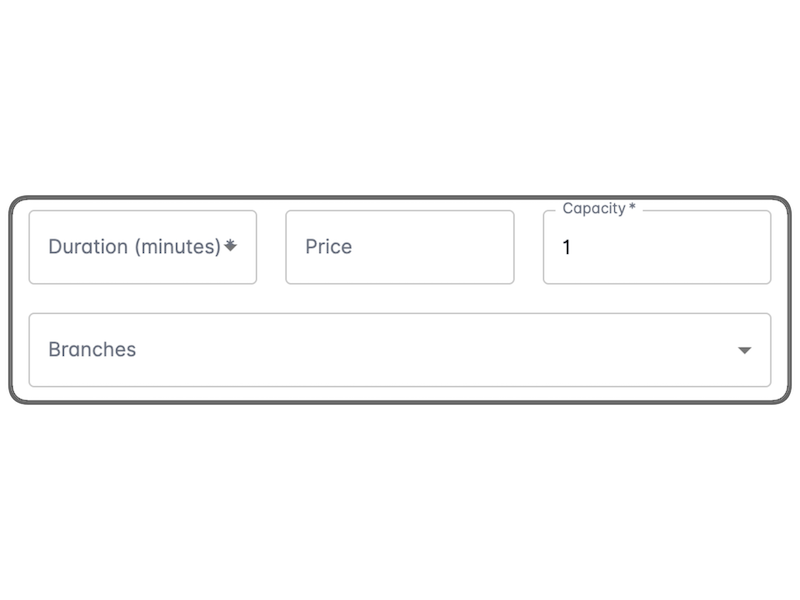
- Event Name & Description: ระบุชื่อที่ชัดเจนและรายละเอียดครบถ้วนเกี่ยวกับอีเวนต์
- Duration: กำหนดระยะเวลาที่คาดว่าจะใช้สำหรับอีเวนต์
- Price: กรอกค่าใช้จ่ายต่อผู้เข้าร่วม
- Capacity: กำหนดจำนวนผู้เข้าร่วมสูงสุดที่อนุญาต
 .
.
- รายละเอียดและแบรนด์:
- Branch: เลือกสาขาเฉพาะที่อีเวนต์นี้จะจัดขึ้น
- Event Image: อัปโหลดรูปภาพที่ชัดเจนและเป็นตัวแทนที่ดี รูปภาพนี้มีความสำคัญต่อประสบการณ์การจองของลูกค้า
- การตั้งค่าขั้นสูง:
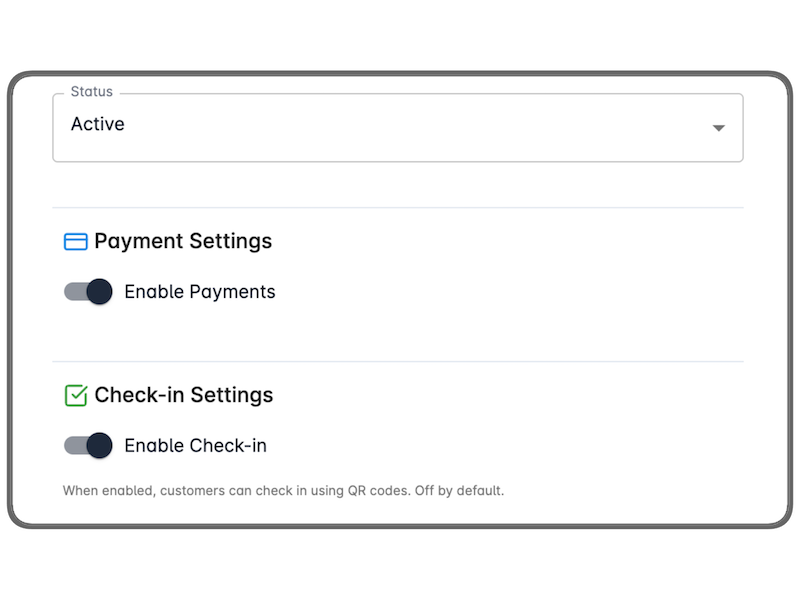
- Status: ตรวจสอบให้แน่ใจว่าสถานะถูกตั้งเป็น Active เพื่อให้ปรากฏต่อสาธารณะ
- การตั้งค่าการชำระเงิน (ไม่บังคับ): เปิดใช้งานนี้เพื่อให้ลูกค้าชำระเงินเต็มจำนวนออนไลน์ในขณะที่จองคิว
การยืนยัน:
คลิก Create Event เมื่อสร้างแล้ว คุณสามารถใช้ปุ่ม View เพื่อจัดการหรือติดตามรายละเอียดอีเวนต์ของคุณ
2. การสร้างตั๋ว
ใช้ส่วนนี้เพื่อจัดการวิธีที่ลูกค้าซื้อสิทธิ์เข้าร่วมอีเวนต์ รวมถึงแพ็กเกจหลายครั้ง
การนำทาง:
Booking Types → Tickets → New Ticket
ขั้นตอนการตั้งค่า:
- รายละเอียดตั๋ว:
- Name & Description: กำหนดประเภทตั๋ว (เช่น "Workshop Pass")
- Price & Usage: กำหนดราคาและ จำนวนครั้งที่ใช้ได้
- หมายเหตุ: ทำงานเหมือนแพ็กเกจ เช่น ถ้าคุณตั้ง "5 ครั้ง" ลูกค้าสามารถซื้อตั๋วใบเดียวที่ให้พวกเขาเข้าร่วมได้ห้าอีเวนต์ ทุกครั้งที่ใช้ตั๋ว จะหักหนึ่งครั้งโดยอัตโนมัติ
- ข้อมูลและการเข้าถึง:
- Image: อัปโหลดรูปภาพที่เกี่ยวข้องสำหรับตั๋ว
- Status: ตั้งเป็น Active เพื่อให้พร้อมใช้งาน
- ฟีเจอร์ขั้นสูง:
- การตั้งค่าการชำระเงิน (ไม่บังคับ): เปิดใช้งานการชำระเงินออนไลน์เพื่อประสบการณ์การชำระเงินที่ราบรื่น
- QR Code Check-in (ไม่บังคับ): เปิดใช้งานนี้เพื่อให้พนักงานสามารถตรวจสอบผู้เข้าร่วมโดยใช้ QR code เมื่อมาถึง
 .
.
- การกำหนดเวลา (ตารางอีเวนต์):
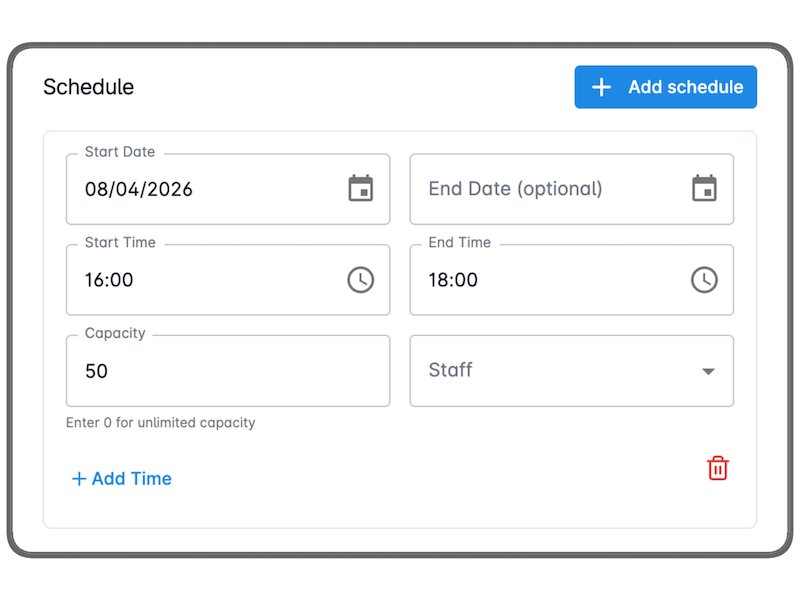
- Dates: เลือกวันเริ่มต้น และถ้ามี วันสิ้นสุด
- Time Slots: กำหนดเวลาเริ่มต้นและสิ้นสุดที่เฉพาะเจาะจงสำหรับเซสชัน
- Capacity & Staff: กำหนดจำนวนคนที่สามารถเข้าร่วมและกำหนดพนักงานเฉพาะเพื่อจัดการเซสชัน (ไม่บังคับ)
- หลายเซสชัน: ถ้าต้องการใช้ตั๋วเดียวกันในเวลาต่างกัน คลิก Add Schedule เพื่อสร้างช่วงเวลาเพิ่มเติม
 .
.
การยืนยัน:
คลิก Create คุณสามารถจัดการประเภทตั๋วที่ใช้งานอยู่ทั้งหมดและตารางเวลาของพวกเขาได้โดยคลิกปุ่ม View
ตารางสรุป: อีเวนต์ vs. ตั๋ว
| ฟีเจอร์ | อีเวนต์ | ตั๋ว |
|---|---|---|
| วัตถุประสงค์หลัก | กำหนดกิจกรรมและเวลา | กำหนดการเข้าถึงและการชำระเงิน |
| ฟังก์ชันหลัก | การกำหนดเวลาคลาสหรือเวิร์กช็อป | การขายรายครั้งหรือแพ็กเกจ |
| ตัวแปรสำคัญ | ระยะเวลาและความจุ | จำนวนครั้งที่ใช้ได้ (แพ็กเกจ) |
| ฟีเจอร์สำคัญ | การกำหนดสาขา | QR Code Check-in |