การเพิ่มบริการใหม่
คู่มือนี้ให้คำแนะนำทีละขั้นตอนในการสร้างและกำหนดค่าบริการใหม่ภายในแพลตฟอร์ม FoxConnect
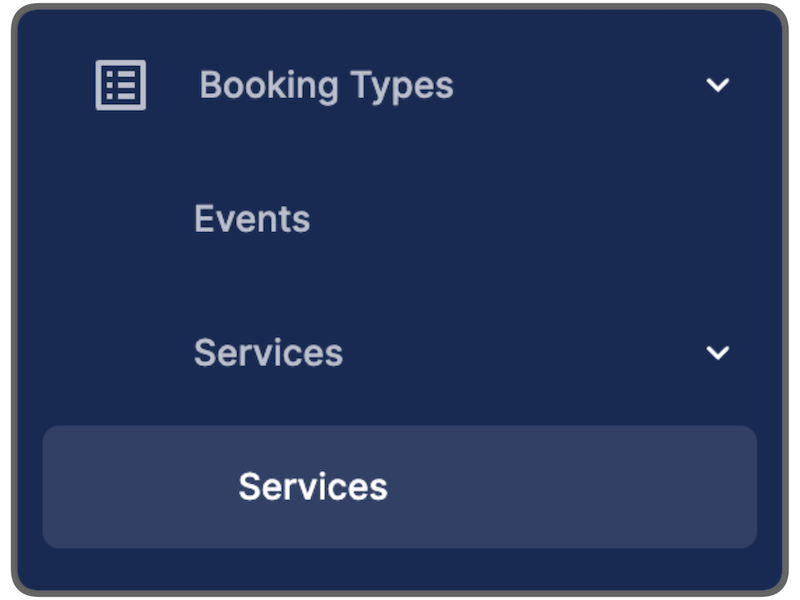
เส้นทางการนำทาง:
Booking Types → Services → Services
 .
.
1. เริ่มสร้างบริการ
เมื่อนำทางไปยังส่วน Services แล้ว คลิกปุ่ม New Service ที่มุมบนขวาของหน้าจอเพื่อเปิดแบบฟอร์มการตั้งค่า
2. กำหนดรายละเอียดบริการ
กรอกข้อมูลในส่วนต่อไปนี้เพื่อกำหนดคุณสมบัติหลักของบริการ:
-
ชื่อและคำอธิบาย:
- Service Name: กรอกชื่อทางการของบริการ
- Description: ให้รายละเอียดสั้นๆ เกี่ยวกับสิ่งที่บริการนี้เกี่ยวข้อง
-
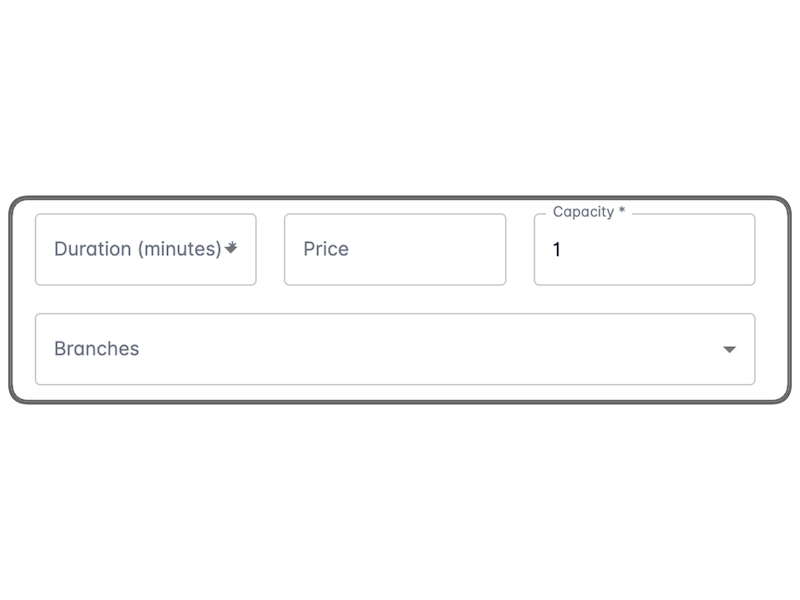
รายละเอียดและราคา:
- Duration: กำหนดระยะเวลาที่คาดว่าจะใช้สำหรับบริการ
- Price: กรอกค่าใช้จ่ายของบริการ
- Staff Capacity: กำหนดจำนวนพนักงานหรือขีดจำกัดความจุที่เกี่ยวข้องกับบริการนี้
 .
.
- สาขาและรูปภาพ:
- Branch Selection: ใช้เมนูดรอปดาวน์เพื่อเลือกสาขา (หรือหลายสาขา) ที่จะให้บริการนี้
- Service Image: อัปโหลดหรือระบุ URL สำหรับรูปภาพบริการ
- เคล็ดลับ: เลือกรูปภาพที่ชัดเจนและมีคุณภาพสูงที่เป็นตัวแทนของบริการ เนื่องจากนี่คือสิ่งที่ลูกค้าจะเห็นบนหน้าจองคิว
3. การตั้งค่าขั้นสูง
ก่อนสรุป ตรวจสอบให้แน่ใจว่าการตั้งค่าต่อไปนี้ถูกกำหนดแล้ว:
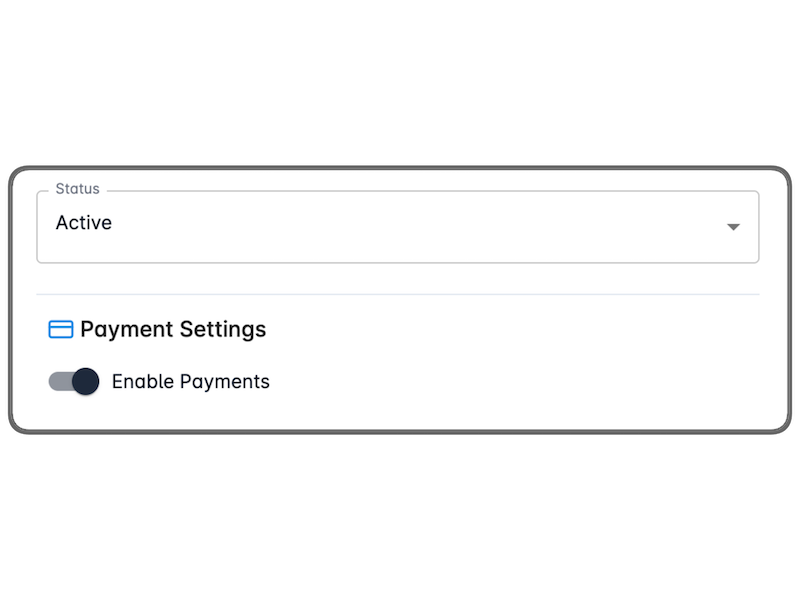
- Service Status: ตรวจสอบให้แน่ใจว่าสถานะถูกตั้งเป็น Active หากสถานะไม่ใช่ Active บริการจะไม่ปรากฏให้ลูกค้าเห็น
- การตั้งค่าการชำระเงิน (ไม่บังคับ): คุณสามารถเปิดใช้งานการตั้งค่าการชำระเงินเพื่อให้ลูกค้าชำระเงินเต็มจำนวนออนไลน์ในขณะที่จองคิว ช่วยลดการไม่มาตามนัดและทำให้กระบวนการชำระเงินง่ายขึ้น
 .
.
4. การยืนยันบริการ
- สร้าง: เมื่อกรอกข้อมูลครบทุกช่องแล้ว คลิกปุ่ม Create Service
- การจัดการ: บริการใหม่ของคุณเปิดใช้งานแล้ว คุณสามารถดู แก้ไข หรือจัดการรายละเอียดบริการได้ตลอดเวลาโดยคลิกปุ่ม View ในรายการบริการ
รายการตรวจสอบสรุป
- กรอกชื่อและคำอธิบายบริการแล้ว
- กำหนดระยะเวลา ราคา และความจุแล้ว
- กำหนดสาขาที่ถูกต้องแล้ว
- อัปโหลดรูปภาพบริการแล้ว
- ตั้งสถานะเป็น Active แล้ว
- (ไม่บังคับ) เปิดใช้งานการชำระเงินออนไลน์แล้ว